Resmi Dirilis, Begini Cara Upload 10 Foto Sekaligus ke Instagram!
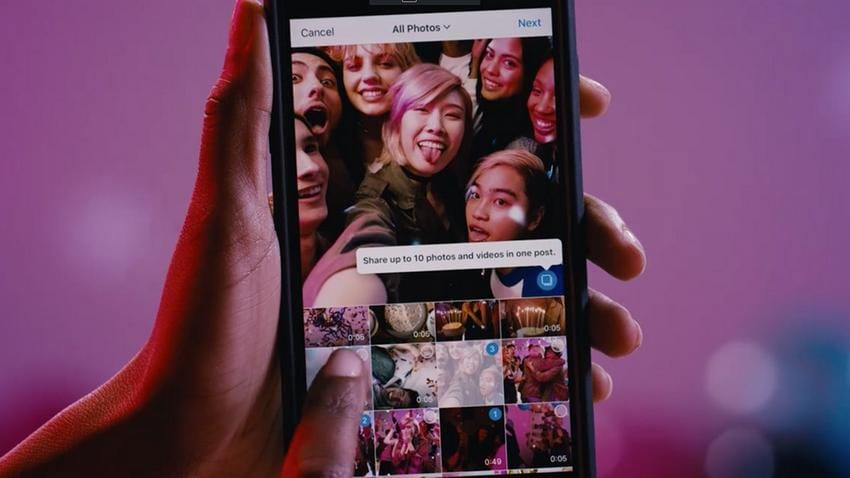
Setelah hanya jadi rumor, Instagram mulai hari ini (23/2/17) resmi merilis fitur baru yang memungkinkan pengguna meng-upload 10 foto sekaligus. Ya, jika kamu memiliki 10 foto dengan tema sama maka kini kamu bisa meng-upload-nya bersamaan alias sekaligus ke Instagram tanpa harus menunggu atau meng-upload satu persatu.
Diluncurkan resmi hari ini, berikut cara memakai fitur terbaru Instagram ini. Yuk simak!
1. Pastikan aplikasi Instagram-mu sudah versi terbaru.
Ya, untuk bisa menikmati aplikasi satu ini maka kamu wajib meng-update aplikasi Instagram-mu ke versi terbaru. Update segera via Google Play untuk pengguna Android dan via App Store untuk pengguna iOS.
2. Jika sudah update, langsung deh buka aplikasi Instagram dan pilih 10 foto yang ingin di upload.
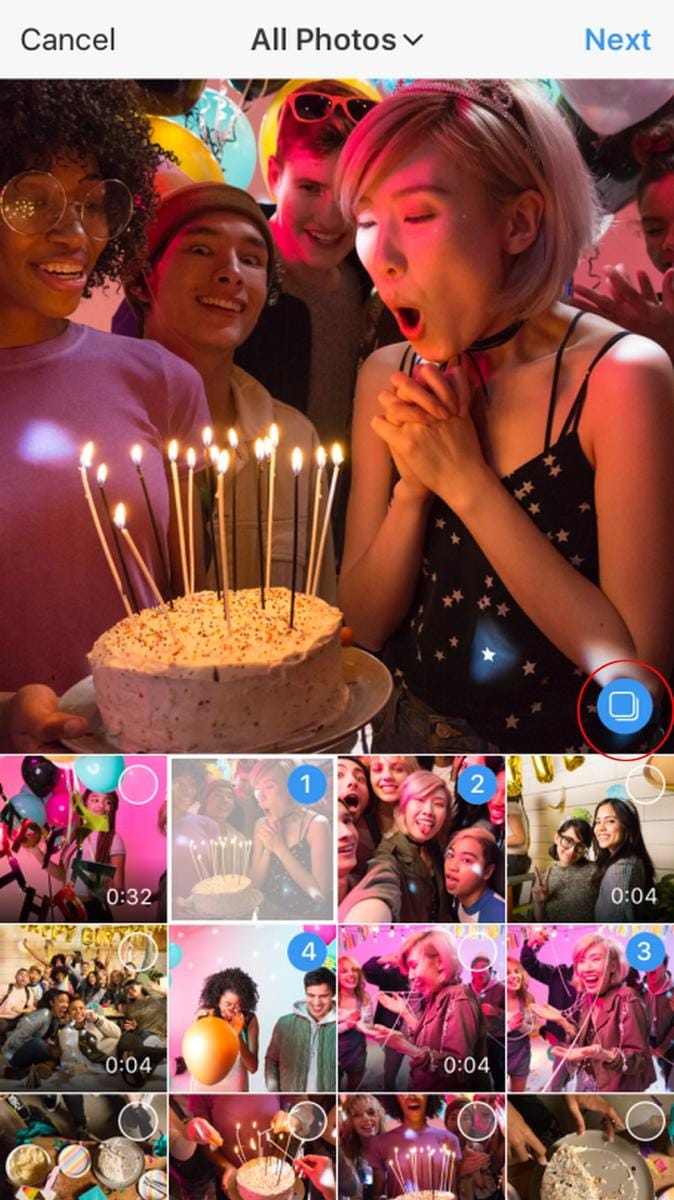
Nah, kalau kamu sudah update aplikasi Instagram-mu maka segera buka deh menu upload. Di menu upload yang baru akan ada tanda biru kecil di pojok kanan atas pilihan foto yang akan di-upload.
Tekan tanda itu, maka kamu bisa memilih maksimal 10 foto yang ingin kamu upload bersamaan.
3. Upload-an bisa digabung antara foto dan video atau boomerang.
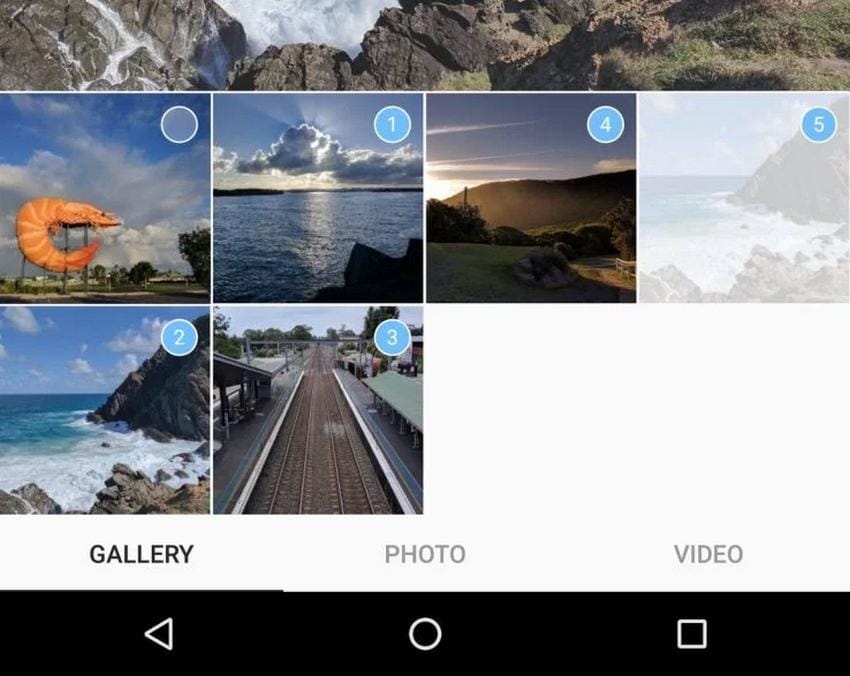
Ya, gak cuma foto saja yang bisa di-upload bersamaan. Kamu bisa upload foto boomerang atau video sekaligus. Namun ingat hanya boleh 10 file saja, gak boleh lebih!
4. Kamu bisa terapkan filter yang berbeda untuk masing-masing foto.
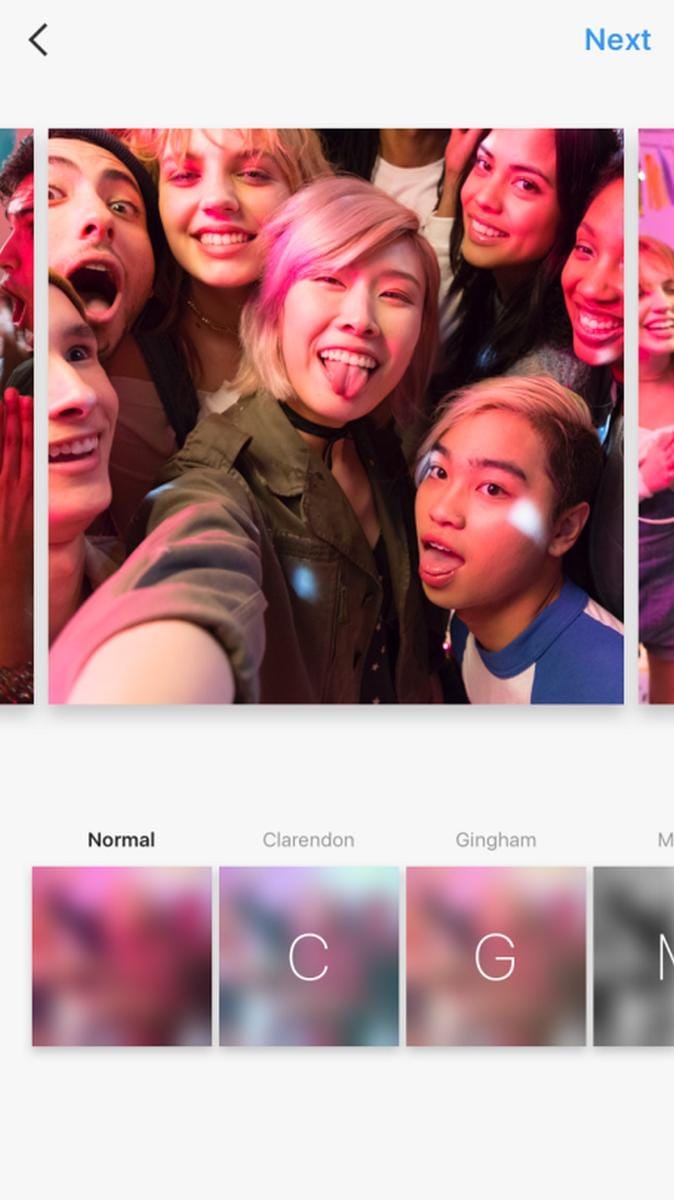
Asyiknya fitur baru ini, kamu bisa men-upload sekaligus sembari memberikan filter yang berbeda-beda untuk tiap foto. Tiap kamu menekan foto satu persatu akan muncul filter yang berbeda-beda untuk tiap foto, jadi kamu bisa mengkustomisasi penampilan tiap-tiap foto walau di-upload bersamaan.
5. Kamu juga bisa atur posisi foto sesuka hati.
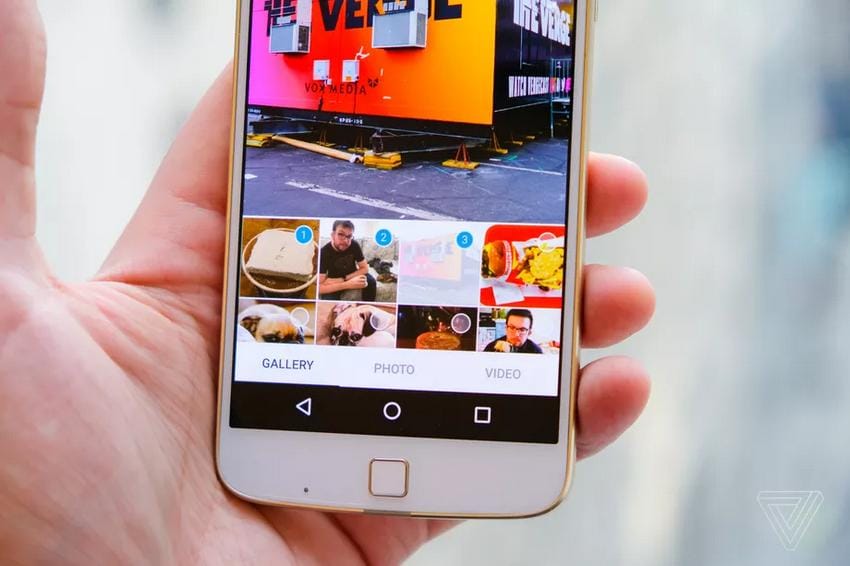
Jadi, saat meng-upload pun kamu bisa mengatur posisi foto sesuka hatimu. Misal, pas awal upload foto favoritmu ada di posisi ke delapan tapi saat pertengahan kamu ingin mengubah posisinya di posisi awal atau pertama maka kamu bisa langsung menggeser ke posisi yang kamu inginkan. Mudah banget lah!
6. Jika sudah ter-upload, tampilan 'album foto' Instagram tersebut bakal seperti ini.
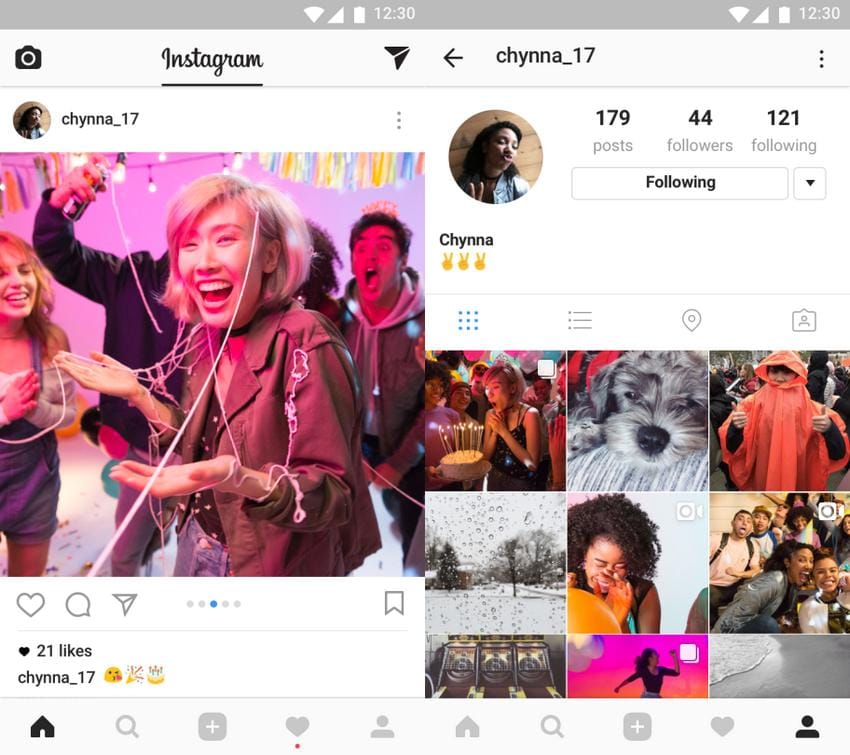
Kalau kamu sudah meng-upload semua foto, tampilannya akan seperti di atas. Kamu tinggal swipe alias geser layar ke samping kanan untuk menikmati tiap foto.
Menarik banget kan? Segera coba sekarang juga deh guys, biar lebih eksis!