Sebelum Laptopmu "Lelah", Lakukan Dulu 7 Cara di Bawah Ini untuk Menyelamatkannya
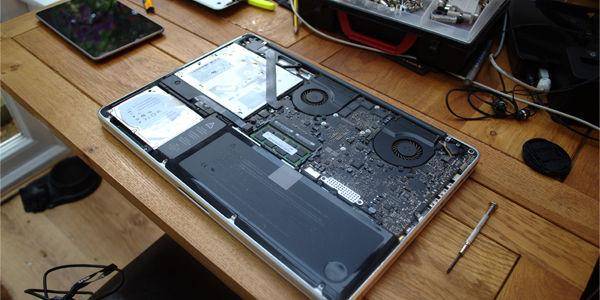
"Simak deh cara untuk mengatasinya!"
Sebelumnya, Indonesian Times sudah pernah share mengenai penyebab laptop overheat (klik di sini untuk artikel sebelumnya). Nah, kali ini kamu kudu tahu bagaimana tanda-tanda laptop overheat dan bagaiaman cara mengatasinya.
Laptop overheat biasanya mengalami peningkatan suhu yang cukup drastis. Berdasarkan pengalaman, laptop penulis bisa mencapai suhu 45 derajat! Selain itu, kinerja laptop menurun dan kecepatan kipas mendadak meningkat. Yang lebih parah, laptopmu sering mendadak mati.
Terus, gimana untuk mengatasi hal ini? Ada beberapa cara yang dapat kamu lakukan.
1. Membersihkan cooling fan.
Seperti yang ditulis pada artikel sebelumnya, cooling fan yang kotor adalah penyebab laptop overheat karena panas pada laptop tidak dapat diredam. Nah, bersihkan cooling fan secara berkala agar laptopmu senantiasa aman.
<iframe src="https://www.youtube.com/embed/ABs0L2VpLuA" frameborder="0" width="300" height="169"></iframe>
2. Menggunakan laptop di permukaan rata.
Hal ini dilakukan agar udara panas tidak terperangkap di dalam laptop dan merupakan salah satu tindakan pencegahan. Kecil sih, tapi bakal ngefek.

3. Pakai kipas pendingin.
Yang dicolok pake USB itu lho. Beli yang agak baguslah biar laptopmu nggak kepanasan mulu. Hehee hehee.
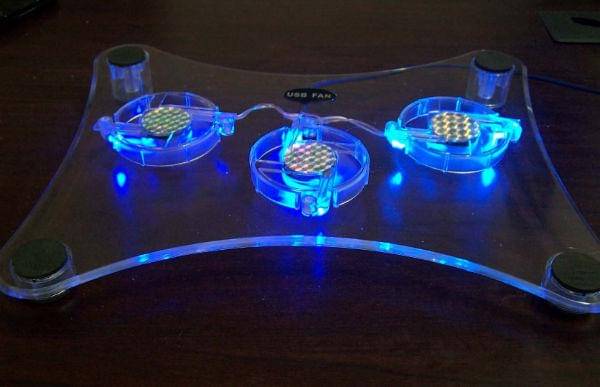
4. Ganti pasta heatsink dengan berkala.
Penggantian pasta heatsink memang nggak mudah, tapi kalo kamu bisa bakal bermanfaat banget, sebab bagian ini paling sering kelewatan. Heatsink adalah peredam panas yang pada CPU dan prosesor dan juga bisa berdebu.
<iframe src="https://www.youtube.com/embed/VlMxoHK0Os4" frameborder="0" width="300" height="169"></iframe>
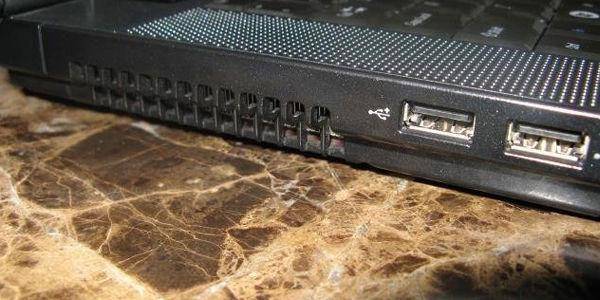
5. Bersihkan bagian ventilasi udara.
Walau kecil dan terletak di luar, nggak ada salahnya kamu bersihin bagian dalamnya juga agar sirkulasi udara laptopmu lancar.
6. Disk defragment secara berkala.
Langkah satu ini kelihatannya cuma gitu-gitu aja, tapi manfaatnya luar biasa. Mengatur data pada laptopmu akan mempermudah si laptop menarik data sehingga dia tetap bisa bekerja dengan cepat. Dengan demikian, prosesor nggak kerja susah payah dan nggak overheat.

7. Pastikan bagian lubang ventilasi punya ruang yang cukup untuk "bernapas".
Jangan terlalu mepet tembok atau bagian pinggir meja. Hal ini bertujuan agar udara panas yang kerluar bisa segera pergi, bukan malah mantul bailk ke laptopnya.


![[Breaking] Morbi non ultrices risus 2026-10](https://image.rujakcingur.com/post/20250318/beach-1751455_640.jpg)