9 Masalah yang Sering Muncul di iOS 10 dan Cara Memperbaikinya
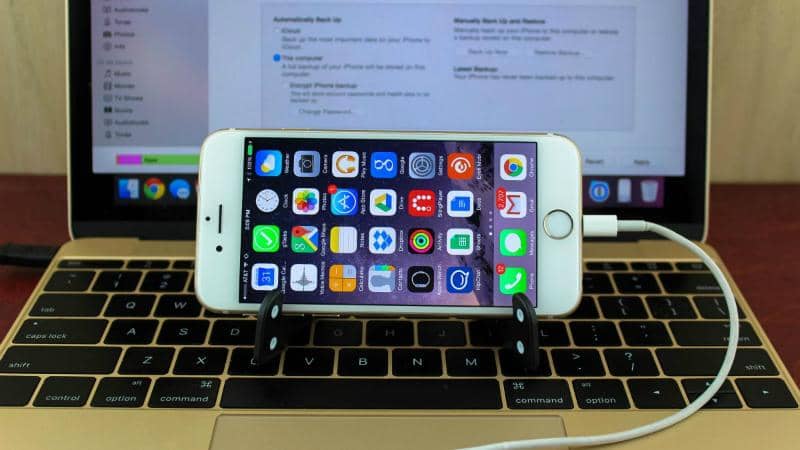
Apple menjamin iOS terbaru mereka akan membuat nyaman dan bebas gangguan. Sistem operasi terbaru gadget Apple kini telah sampai di iOS 10. Apple meluncurkan iOS 10 pada 13 September 2016. Namun ternyata masih ada masalah-masalah yang sering muncul dan mengganggu pengguna. Berikut masalah-masalah yang sering muncul di iOS 10 dan cara mengatasinya.
1. Baterai yang boros.
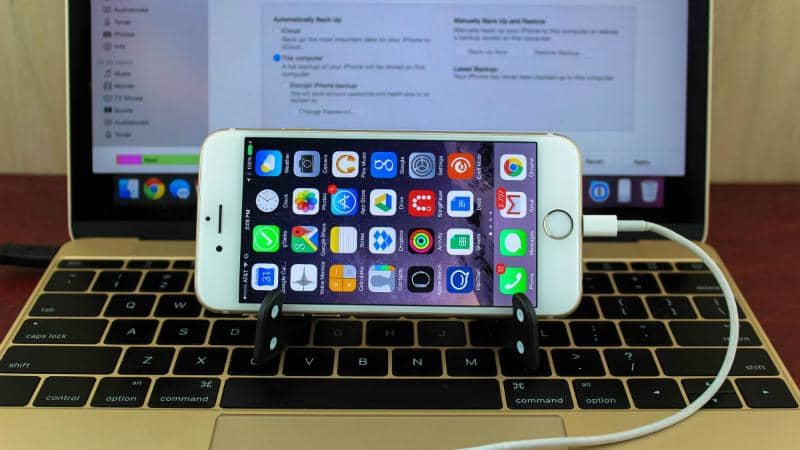
Pengaturan standar iOS 10 membuatnya menyerap sumber daya besar hingga baterai terasa jadi cepat habis. Kamu bisa mengatasinya dengan mematikan fitur “background app refresh” di Settings > General > Background App Refresh. Matikan juga fungsi “motion & fitness” lewat Settings > Privacy > Motion and Fitness.
2. iPhone sering restart sendiri.
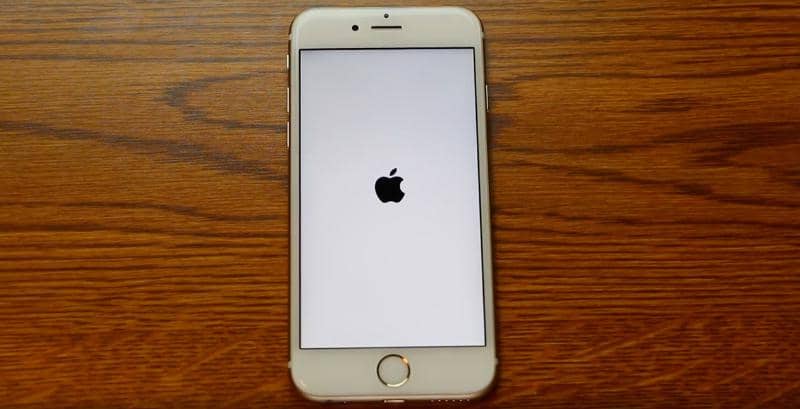
Kamu hanya bisa memperbaiki kasus ini bila memiliki backup data di iTunes. Bila iPhone sering restart sendiri atau biasa disebut “bricked”, atur ulang gadgetmu dengan setelan pabrik lewat iTunes.
3. Gangguan Wi-Fi dan bluetooth.
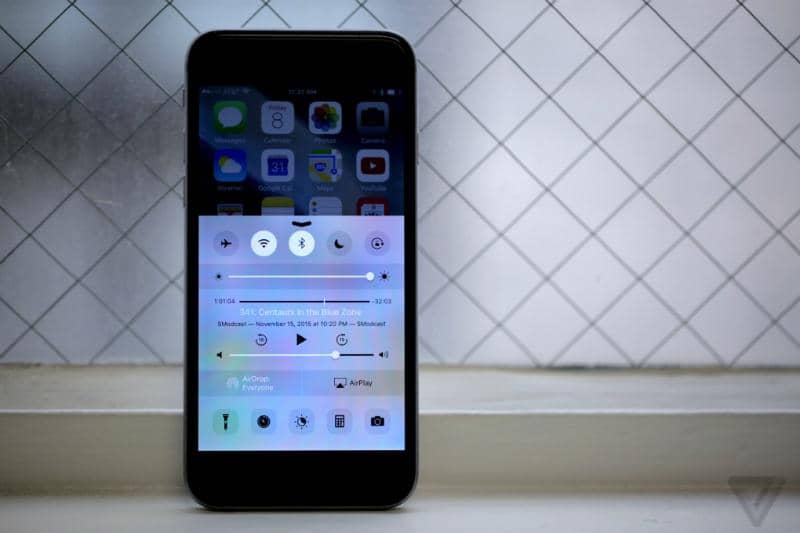
Bisa jadi setelah mengunggah iOS ke versi 10, kamu bakal menemukan masalah di bagian Wi-Fi dan bluetooth. Misalnya handphone kamu jadi tidak bisa terkoneksi ke hot-spot dan bluetooth gadget lain. Untuk mengatasinya kamu bisa mengatur ulang pengaturan koneksi di Settings > General > Reset > Reset Network Settings.
4. iPhone mengalami "crash" tiap mengirim pesan.

Ketika membuka pesan dan mendadak iPhone tidak merespon, berarti ada gangguan yang membuat gadgetmu tidak bisa membaca pesan tersebut. Cara mengatasinya adalah dengan mematikan dan menghidupkan ulang gadgetmu. Cara kedua ialah menghapus percakapan tersebut dari Messages.
5. Unlock harus menggunakan sensor sidik jari Touch ID.
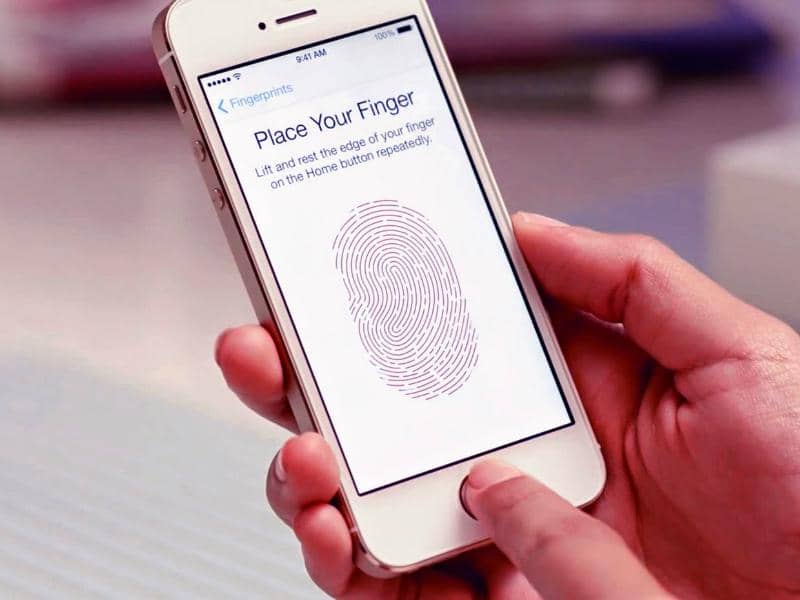
Sistem operasi iOS 10 menggunakan sensor sidik jari Touch ID untuk Unlock Phone. Caranya adalah membuka Settings > General > Accessibility > Home Button > “Rest Finger to Open”.
6. iPhone kehilangan fungsi getarnya setelah instalasi iOS 10.
Beberapa iPhone atau iPad kehilangan fungsi getarnya setelah instalasi iOS 10. Untuk mengembalikannya, restart iPhone menggunakan tombol Power dan Home. Tekan kedua tombol dengan bebarengan selama 10 detik. Bila tidak berhasil, kamu harus melakukan “factory reset”. Pastikan sudah menyimpan data dan aplikasi penting lewat iTunes sebelum menjalankan “factory reset”.
7. Touch ID tidak bekerja di iOS 10.
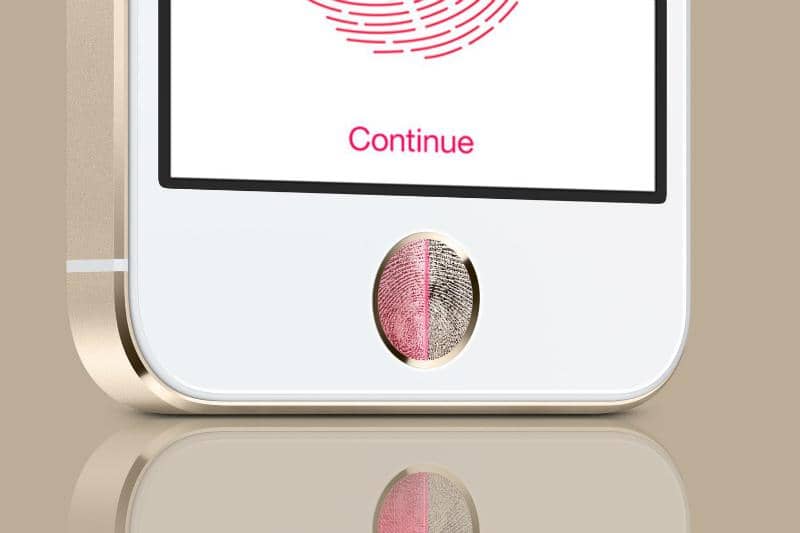
Bila setelah menginstal iOS 10 lalu Touch ID berhenti bekerja, berarti ada kesalahan. Untuk memperbaikinya adalah dengan Settings > Touch ID & Passcode > matikan iTunes & App Store > restart iPhone atau iPad. Setelah gadget hidup lagi, nyalakan ulang fungsi iTunes & App Store dengan mengulang langkah sebelumnya.
8. Gadget kehilangan sinyal dan gak bisa terkoneksi ke provider.
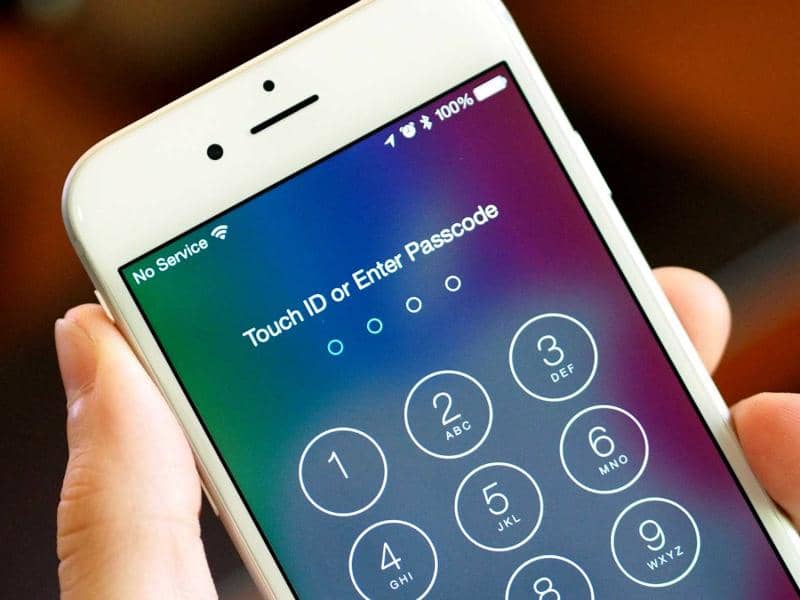
Bila masalah ini terjadi, coba restart gadget kamu. Bisa juga dengan menghidupkan mode airplane dan mematikannya lagi. Kalau masalah gak terselesaikan, kamu harus instal ulang iOS 10 dengan menggunakan iTunes.
9. iOS 10 lebih boros menggunakan paket data daripada sistem operasi yang sebelumnya terpasang.
Penyebabnya adalah fitur Wi-Fi Assist. Fitur Wi-Fi Assist secara otomatis memindahkan koneksi Wi-Fi ke paket data bila koneksi sinyal Wi-Fi yang tersedia jelek. Fitur ini juga membuat baterai tidak bertahan lama. Bila ingin mematikan fitu Wi-Fi Assist, masuk ke Settings > Mobile > Wi-Fi Assist.
Semoga membantu!