Cara Mengubah PDF ke Word di HP dan PC, Gak Ribet!
Para penggarap skripsi pasti sedang sibuk mencari jurnal dalam bentuk PDF saat ini. Bagaimana tidak? itu adalah format yang paling nyaman untuk dibaca.
Sayangnya, dengan format itu pula para pengejar deadline ini memiliki kesusahan untuk mengopi langsung sejumlah kutipan ke dalam artikel Word.
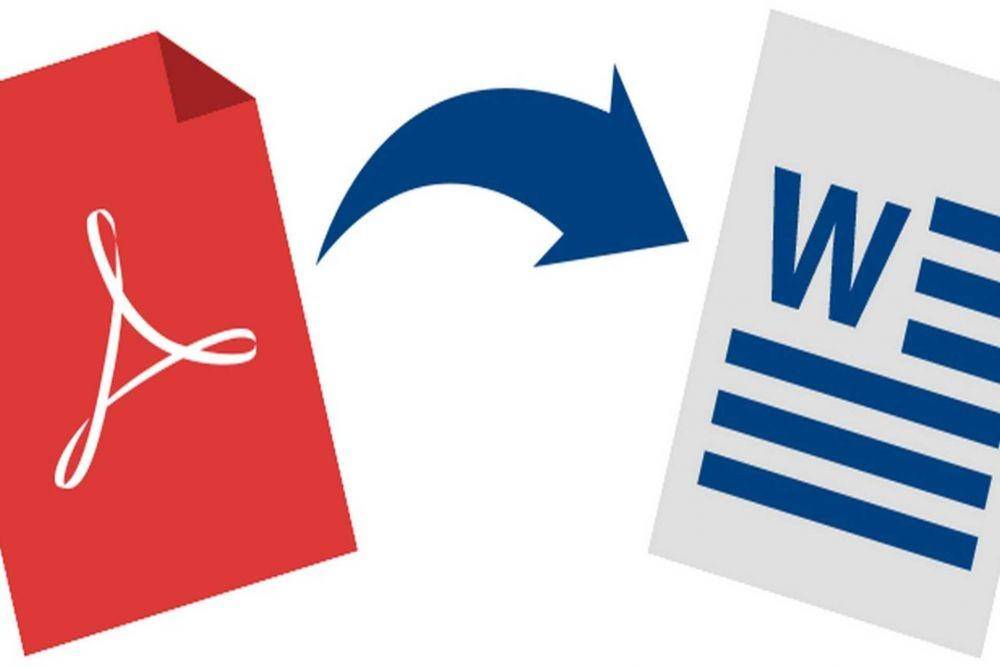
Format PDF membuatnya harus dibenarkan secara manual terlebih dahulu agar sesuai dengan format Word. Tetapi santai saja. Sebenarnya ada cara untuk mengubah langsung PDF menuju Word. Ini membuatmu lebih mudah untuk mengedit sekaligus mengopi kutipan.
Hanya saja cara ini jarang diketahui orang. Berikut ini adalah referensi beberapa tips atau cara mengubah PDF ke Word di HP dan PC kamu.
Oh iya, Word sendiri punya beberapa format. Jadi perhatikan baik-baik format Word apa yang mau kamu dapatkan. Ingin lebih jelasnya lagi simak di bawah ini ya!
1. Via situs
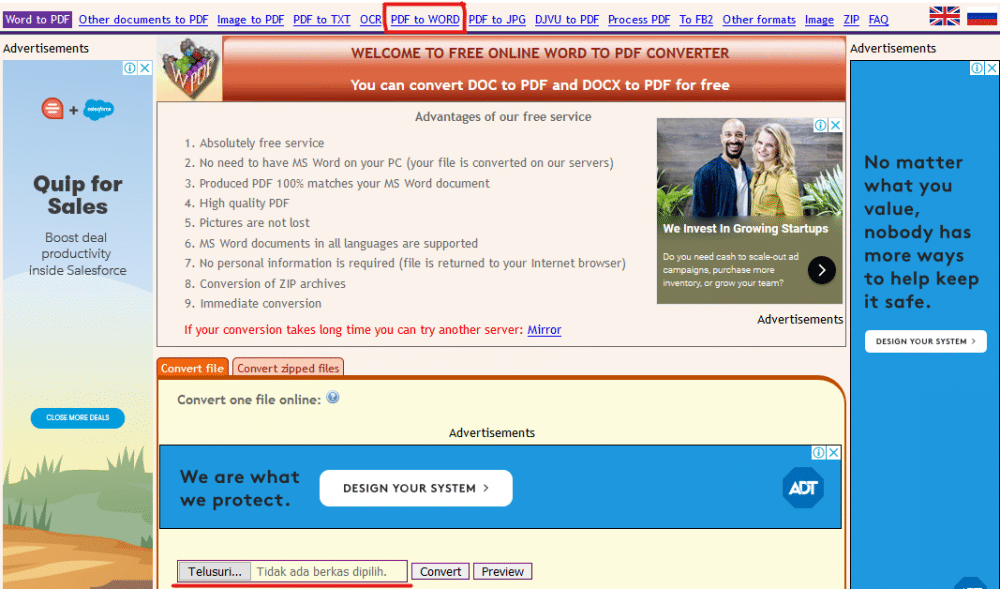
Terdapat situs-situs yang menyediakan jasa pengubah gratis PDF ke Word. Salah satunya adalah convertonlinefree.com. Caranya juga sangat mudah.
Cukup pilih opsi PDF to Word, lalu unggah file PDF-mu yang ingin kamu ubah di opsi Pilih File. Setelah itu pilih convert dan nantinya file Word yang kamu inginkan langsung terunduh ke komputermu.
2. Via software
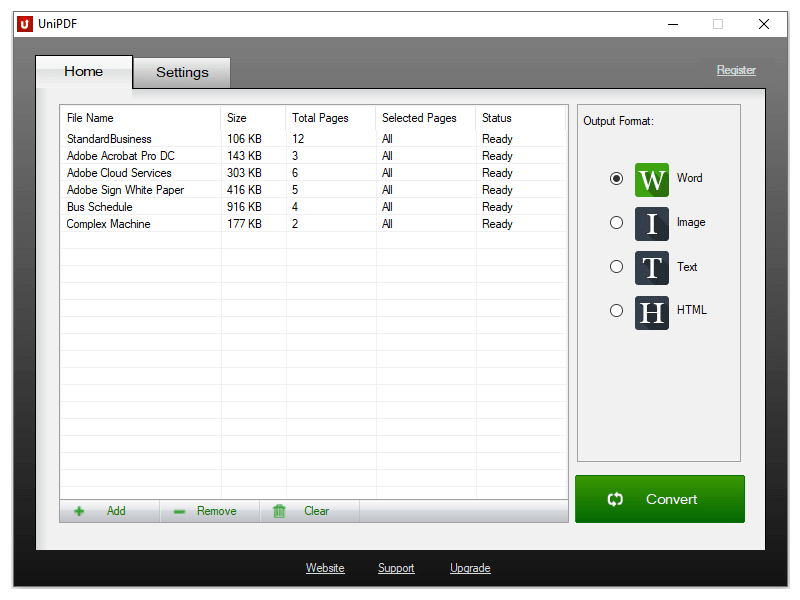
Jika kamu tidak suka untuk selalu membuka situs, kamu bisa mencoba menggunakan software. Salah satu software pengubah file itu adalah UniPDF. Tentu saja cara pertamanya adalah dengan meng-install-nya terlebih dahulu. Setelah memiliki software itu di komputer, barulah kamu bisa menggunakannya.
Nantinya akan ada pilihan output format di layar UniPDF. Pastikan dirimu memilih Word, lalu di bagian bawah pilih add. Pilih file PDF yang ingin kamu ubah, lalu tinggal convert saja dan pilih destinasi folder yang ingin kamu masukkan.
3. Via Adobe Acrobat Pro
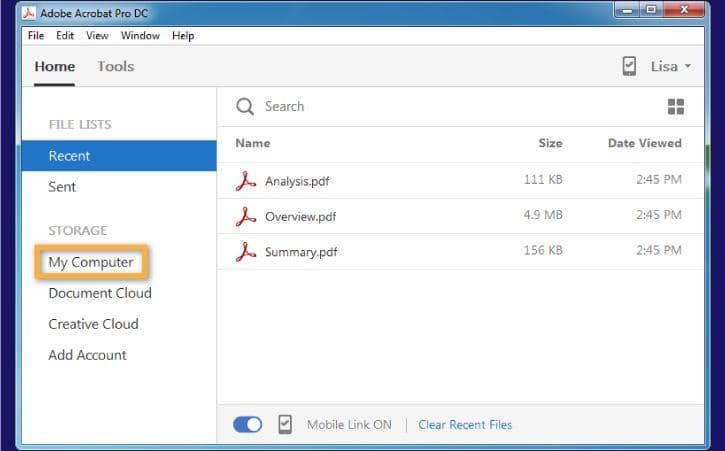
Adobe selalu menjadi andalan untuk masalah PDF. Jika kamu memilikinya di komputermu, gunakan saja software ini. Pertama yang harus kamu lakukan adalah membuka PDF-mu terlebih dahulu menggunakan Adobe Acrobat Pro.
Setelah itu pergilah ke menu File > Export To > Microsoft Word > Word Document atau Word 97 - 2003 Document dan pilih destinasi untuk penyimpanan data. Selesai. Kamu mendapatkan data Word yang kamu inginkan.
4. Via Microsoft Word
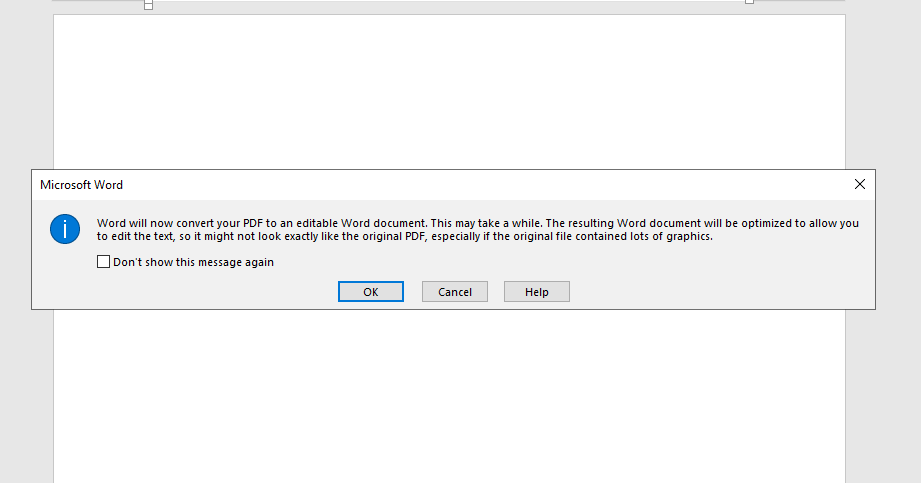
Yes, sebenarnya kamu bisa mengubah file PDF itu hanya dengan software Word. Caranya adalah membuka menu file, pilih open dan pilih data PDF yang kamu inginkan. Dari situ akan muncul langsung notifikasi pop-up kalau PDF-mu tersebut akan di-convert ke dalam Word. Pilih OK.
5. Via Android
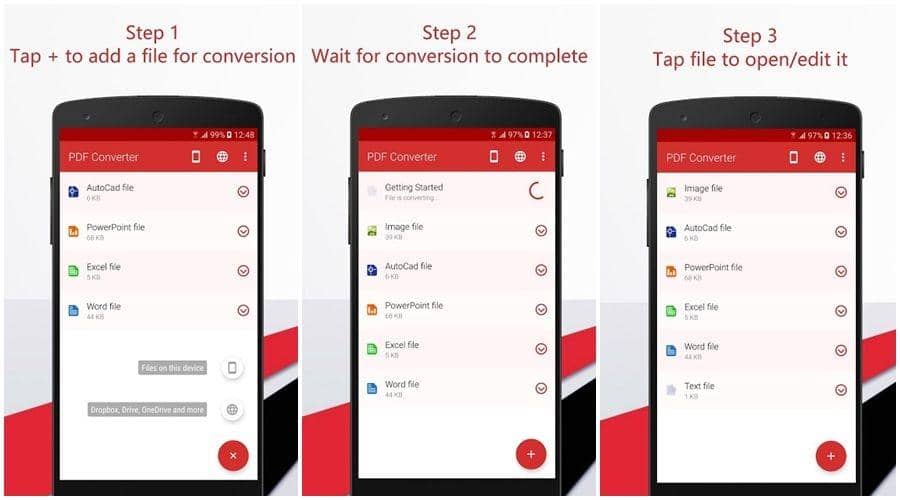
Jika data PDF-mu tersebut ada di smartphone-mu, kamu bisa memiliki dua cara: memindahkannya terlebih dahulu ke komputer atau langsung mengubahnya di smartphone.
Untuk mengubahnya langsung menjadi Word, kamu membutuhkan aplikasi PDF Converter. Install, jalankan, ketuk ikon + dan pilih PDF-mu. Ketuk lagi file PDF-mu tersebut dan pilih DOC Word Document.
Ini benar-benar langkah jitu bagi mereka para pengejar deadline skripsi. Demikianlah ulasan mengenai cara mengubah PDF menjadi Word yang bisa membantu memotong waktu mengopi sebuah kutipan. Gunakan cara ini sebaik mungkin, tapi selalu hindari plagiarisme, OK?