- Brightness: Opsi yang bisa dipilih untuk menerangkan dan menggelapkan foto. Geser ke kanan untuk menerangkan dan geser ke kiri untuk menggelapkan foto.
- Contrast: Kontras mengacu pada perbedaan antara piksel terang dan gelap. Gambar dengan kontras rendah memiliki rentang warna yang sempit sementara gambar dengan kontras tinggi memiliki highlight terang dan bayangan gelap. Gambar dengan kontras tinggi akan terlihat keras, sementara kontras rendah terlihat lebih lembut.
- Saturation: Kamu bisa menggeser ke kanan untuk membuat warna terlihat lebih menyala dan hidup, sementara menggeser ke kiri akan membuat saturasi berkurang dan warna terlihat lebih pudar. Jika kamu menggeser saturasi hingga bernilai -100 maka warna akan tidak terlihat sama sekali alias menjadi hitam-putih.
- Ambiance: Tools editing satu ini berfungsi untuk mengontrol keseimbangan cahaya dalam foto. Geser ke kanan untuk membuat warna subjek lebih vibrant dan geser ke kiri untuk membuat subjek menjadi lebih gelap dan memunculkan bayangan.
7 Trik Edit Foto Lewat Snapseed yang Membuat Fotomu Semakin Bagus!
Ada banyak pilihan aplikasi edit foto. Salah satunya yang paling populer adalah Snapseed. Aplikasi ini berhasil memperoleh lebih dari 100 juta unduhan di Google Playstore sejak dirilis pertama kali pada 6 Desember 2012. Dengan menguasai trik Snapseed, dijamin foto-fotomu akan lebih kece dibanding sebelumnya.
Apa saja trik edit foto Snapseed yang perlu kamu coba? Pelajari lebih dahulu lewat artikel berikut ini. Jangan lupa dipraktikkan, ya!
1. Menguasai elemen dasar terlebih dahulu
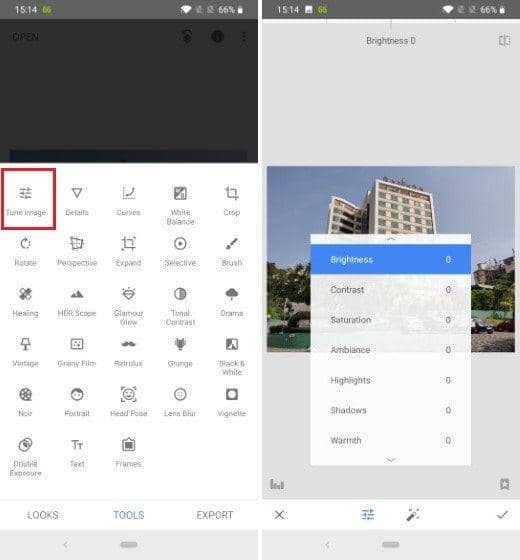
beebom.com Sebelum menuju ke trik yang advance, kita wajib menguasai elemen dasarnya terlebih dahulu. Kamu bisa membuka aplikasi Snapseed lalu memilih menu Tune Image. Di dalamnya, terdapat berbagai opsi editing yang bisa kamu pilih, yakni:
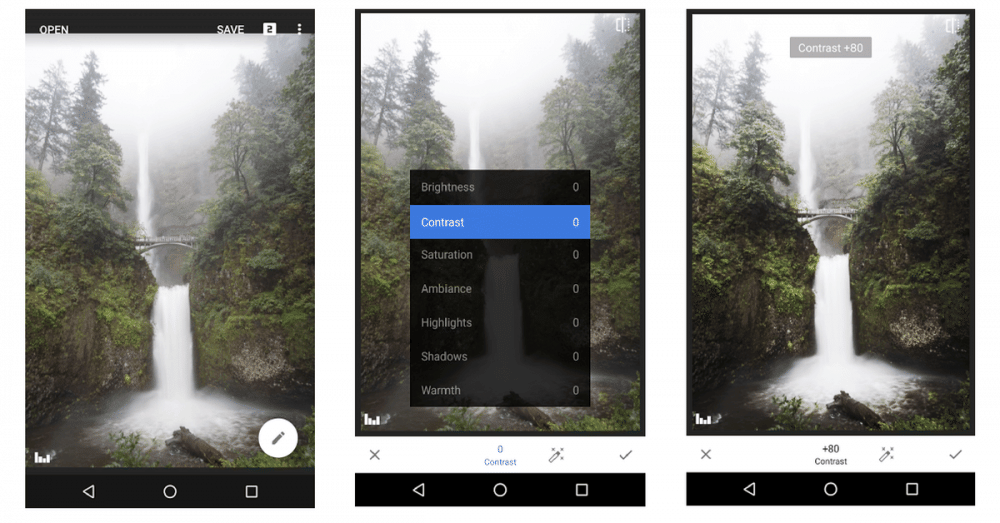
funlifecrisis.com - Highlight: Fitur ini akan mencerahkan area gelap di foto dan membuat warna sedikit pudar apabila digeser ke kanan. Sementara, apabila digeser ke kiri, maka akan menggelapkan area terang dan memunculkan lebih banyak detail di foto.
- Shadows: Seperti namanya, fitur ini berguna untuk mereduksi atau mengurangi bayangan yang ada di dalam foto. Geser ke kanan untuk mengurangi bayangan dan geser ke kiri untuk mempertegas bayangan.
- Warmth: Cara kerja fitur ini sama dengan white balance atau keseimbangan suhu. Apabila digeser ke kanan, maka gambar akan terlihat lebih hangat dengan hint warna kuning, sementara bila digeser ke kiri, maka gambar akan jadi lebih dingin dengan hint warna biru.
2. Tajamkan foto dengan tools "Detail"
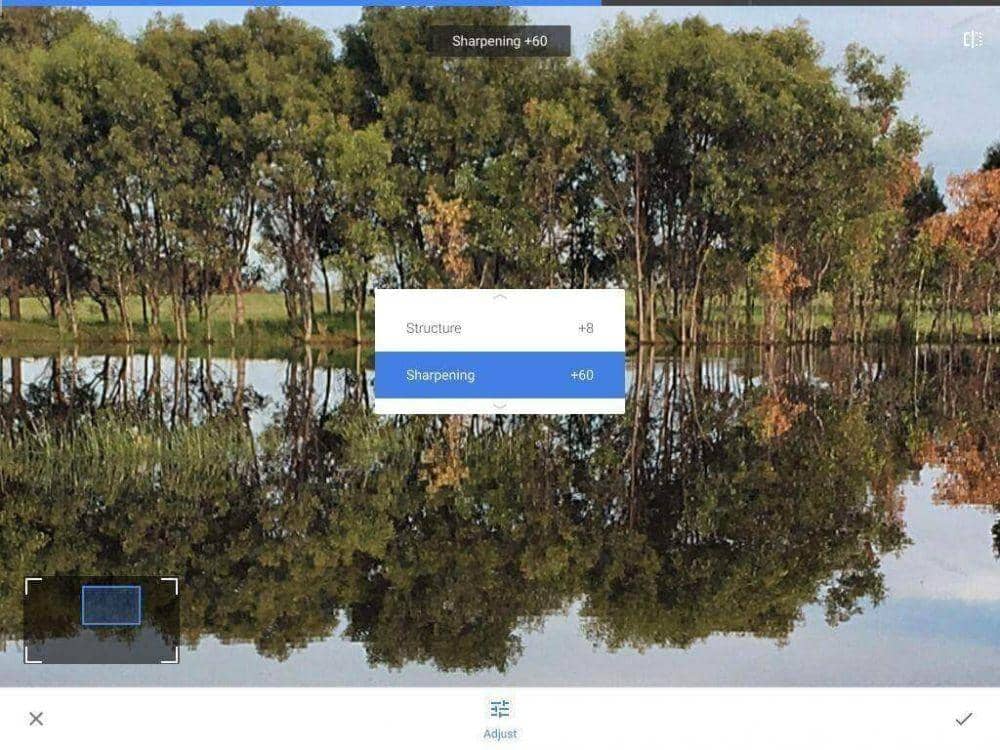
smartphonephotographytraining.com Merasa fotomu kurang tajam? Pilih opsi Detail untuk mempertegas dan membuat subjek lebih menonjol. Hanya ada dua opsi yang bisa kamu pilih, yakni Structure, yang akan meningkatkan detail di gambar, menampilkan tekstur objek di seluruh foto, tetapi tanpa memengaruhi tepi objek dan Sharpening untuk menajamkan gambar.
Untuk Structure, geser ke kanan untuk membuat warna dan detail lebih pop-out serta mempertegas bayangan yang ada. Kamu juga bisa mengurangi detail, bayangan dan meminimalisir warna dengan menggeser ke sebelah kiri. Sementara, kamu bisa menajamkan foto dengan Sharpening dari +1 sampai +100. Do as you want!
3. Menonjolkan area spesifik dalam gambar dengan "Selective"
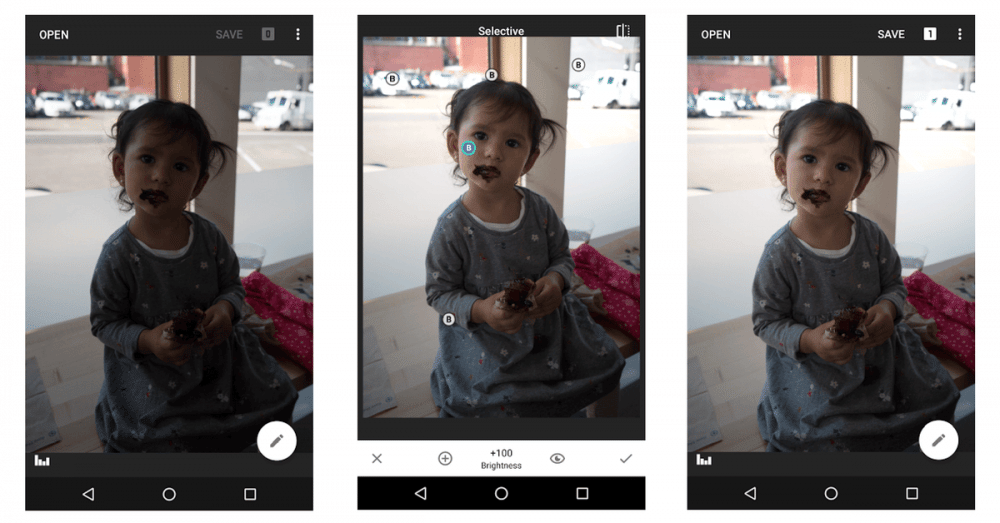
funlifecrisis.com Ingin mengedit bagian yang spesifik di foto? Misalnya, ketika bagian background terlalu terang dan objek utama foto sangat gelap. Kamu bisa memakai fitur Selective. Dengan ini, kamu bisa mengedit area tertentu di gambar dan tidak memengaruhi area lain. Ada pilihan untuk mencerahkan, mengatur kontras, saturasi dan struktur.
Dengan tools ini, kamu bisa mengatur ukuran pusat (area yang diseleksi) mulai dari jangkauan yang paling kecil hingga yang paling luas, dari +1 sampai +100. Untuk mengatur area yang diseleksi, cubit foto untuk memperkecil dan memperbesar. Jadi, kamu bisa menyeimbangkan area gelap dan terang foto sehingga bisa sama-sama menonjol.
4. Mengedit area selektif bisa dilakukan juga dengan "Brush"
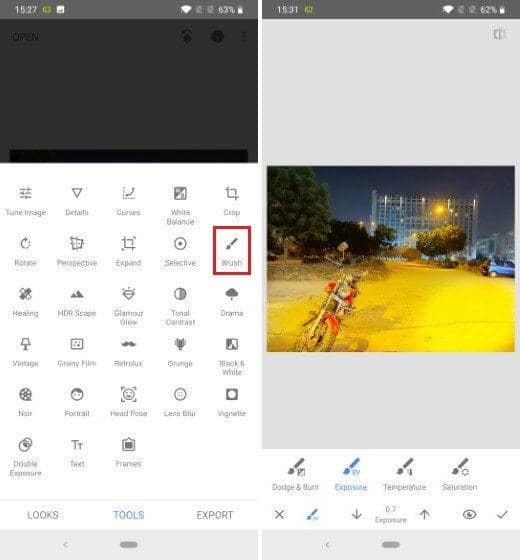
beebom.com Selain tools Selective, kamu juga bisa mengedit area selektif dengan Brush. Ada berbagai kuas yang bisa kamu pilih, seperti terang gelap, pencahayaan, suhu dan saturasi. Kamu bisa memperkecil atau memperbesar ukuran kuas, lalu sapukan kuas itu di area foto yang kamu ingin edit, saran laman Beebom.
Mengedit area selektif dengan brush bisa dibilang lebih tricky. Sebab, kuas yang diusap bisa mengenai objek lain yang tidak kita inginkan. Maka dari itu, coba perbesar gambar agar kuas hanya mengenai area yang kita inginkan. Jika kamu sudah puas dengan hasil edit, kamu bisa menekan ikon tanda centang di pojok kanan bawah.
5. Hilangkan objek yang tidak diinginkan dengan "Healing"
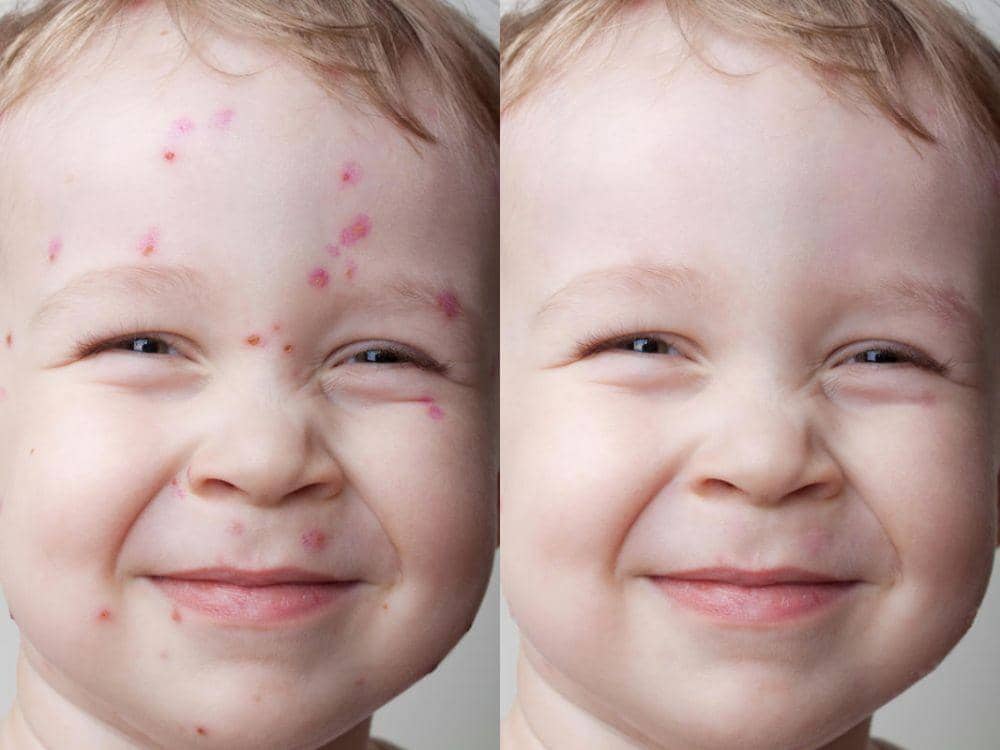
seeoutlook.com Kamu sedang berfoto di objek wisata, tapi banyak orang di sekelilingmu? Eitsss.. Jangan buru-buru bete, kamu bisa menghilangkan orang-orang itu dengan Snapseed! Yep, gunakan tools Healing untuk menghilangkan objek yang tak diinginkan. Simsalabim! Cukup sekali sentuh, objek akan hilang dengan sendirinya. Canggih kan?
Namun, berhati-hatilah saat ingin menghilangkan objek di foto. Sebab, kalau kita kurang teliti, maka akan terlihat jelas kalau kita sedang memanipulasi foto. Kamu bisa memperbesar ukuran kuas atau mengecilkannya, lalu menyentuhkan ke objek yang ingin dihapus. Mudah, namun dibutuhkan ketelitian!
6. Gabungkan dua foto dengan "Double Exposure"
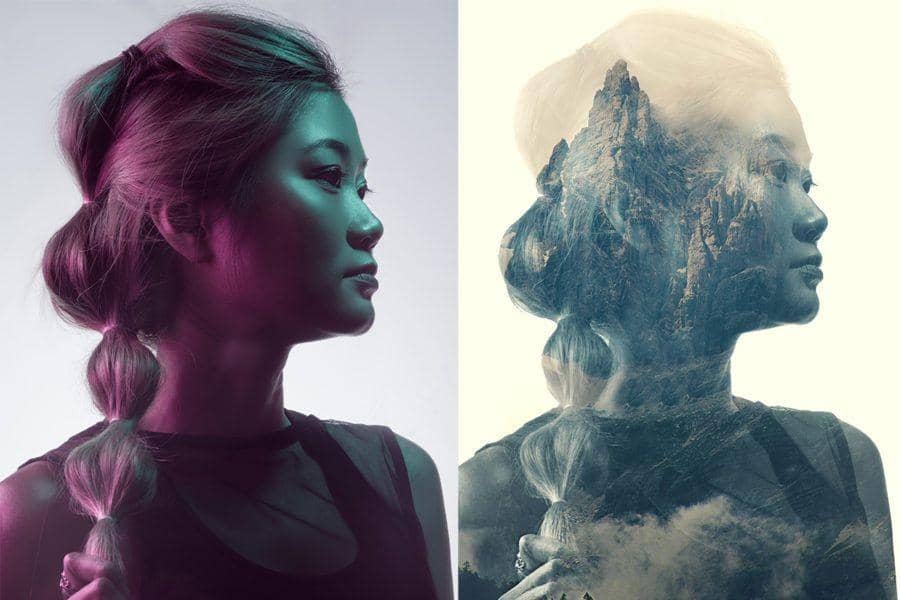
aperturebuzz.com Biasanya, kita memakai Photoshop di PC untuk menggabungkan dua foto. Sekarang, kamu tak perlu repot-repot. Sebab, kamu bisa menggabungkan dua foto dengan memakai aplikasi Snapseed di smartphone! Cukup gunakan tools Double Exposure, lalu gabungkan dua gambar secara bersamaan.
Kamu bisa mengaturnya sesuai keinginanmu. Laman Guiding Tech memberi saran agar hasil fotomu lebih keren. Pertama, kamu harus memutihkan background. Lalu, gelapkan objek utama. Setelahnya, tumpuk dengan gambar lain yang kamu inginkan. Otak-atik sesukamu dengan tools yang tersedia, yakni: Lighten, Darken, Add, Subtract dan Overlap.
7. Blurkan latar belakang dengan "Lens Blur"
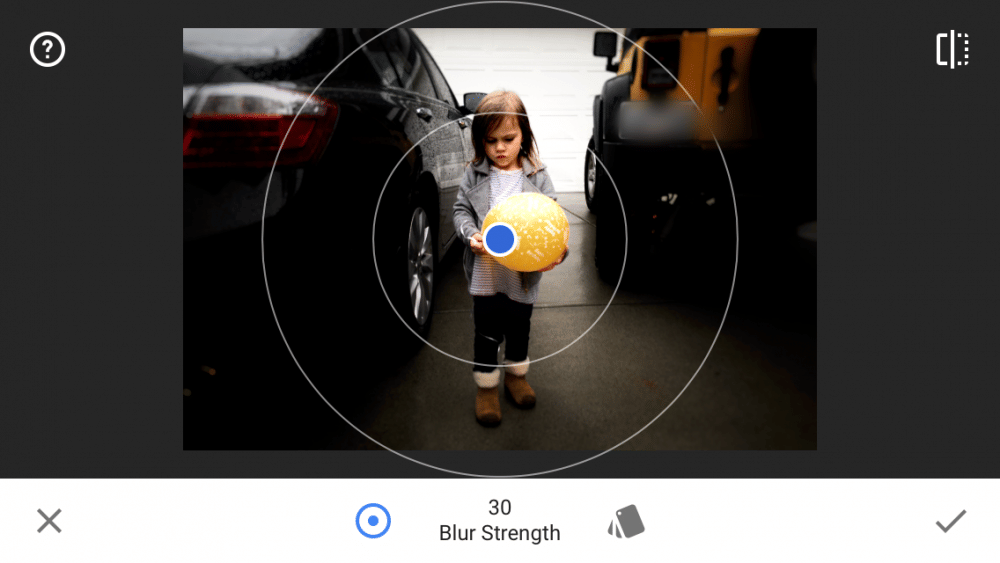
discoveringbreadcrumbs.com Terakhir, kamu bisa memburamkan background dengan menggunakan tools "Lens Blur". Pilih objek yang kamu inginkan agar tetap tajam dan arahkan titik biru pada objek tersebut. Maka, otomatis background akan menjadi blur. Fitur ini cocok untuk kamu yang merasa tidak puas dengan bokeh yang dihasilkan kamera.
Ada tiga opsi di dalam fitur Lens Blur, yakni Blur Strength, Transition dan Vignette. Blur Strength bisa dipakai untuk membuat blur menjadi semakin halus yang dimulai dari +1 ke +100. Sementara, Transition bisa dipakai untuk memperbesar atau memperkecil ukuran objek yang ingin kita fokuskan. Lalu, Vignette dipakai untuk memberikan bayangan hitam di sekeliling objek foto.
Nah, itulah 7 trik edit yang bisa dilakukan dengan Snapseed agar hasil fotomu lebih keren. Fitur mana yang paling membantumu?